


La fonctionnalité d’inventaire intégrée à votre caisse Bimedia vous permet de faire le point sur vos stocks directement depuis l’interface Produits. Simple à utiliser, elle s’adapte à tous les commerces de proximité, que vous réalisiez votre inventaire une fois par an ou plusieurs fois par an.
Pourquoi opter pour un inventaire annuel, semestriel ou trimestriel ?
La fréquence d’inventaire dépend de votre activité, de votre organisation comptable et de vos obligations légales :
Inventaire annuel : obligatoire pour établir votre bilan de fin d’exercice. Il permet d’évaluer la valeur réelle de vos stocks et de respecter les exigences fiscales.
Inventaire semestriel ou trimestriel : recommandé si vous avez une forte rotation de produits ou si vous souhaitez suivre de près vos écarts de stocks. Dans un point de vente à forte activité (tabac, presse, librairie, etc.), l’inventaire trimestriel permet aussi de fractionner le travail pour un meilleur suivi sans tout immobiliser d’un coup.
Comment faire un inventaire avec sa caisse enregistreuse Bimedia ?
Étape 1
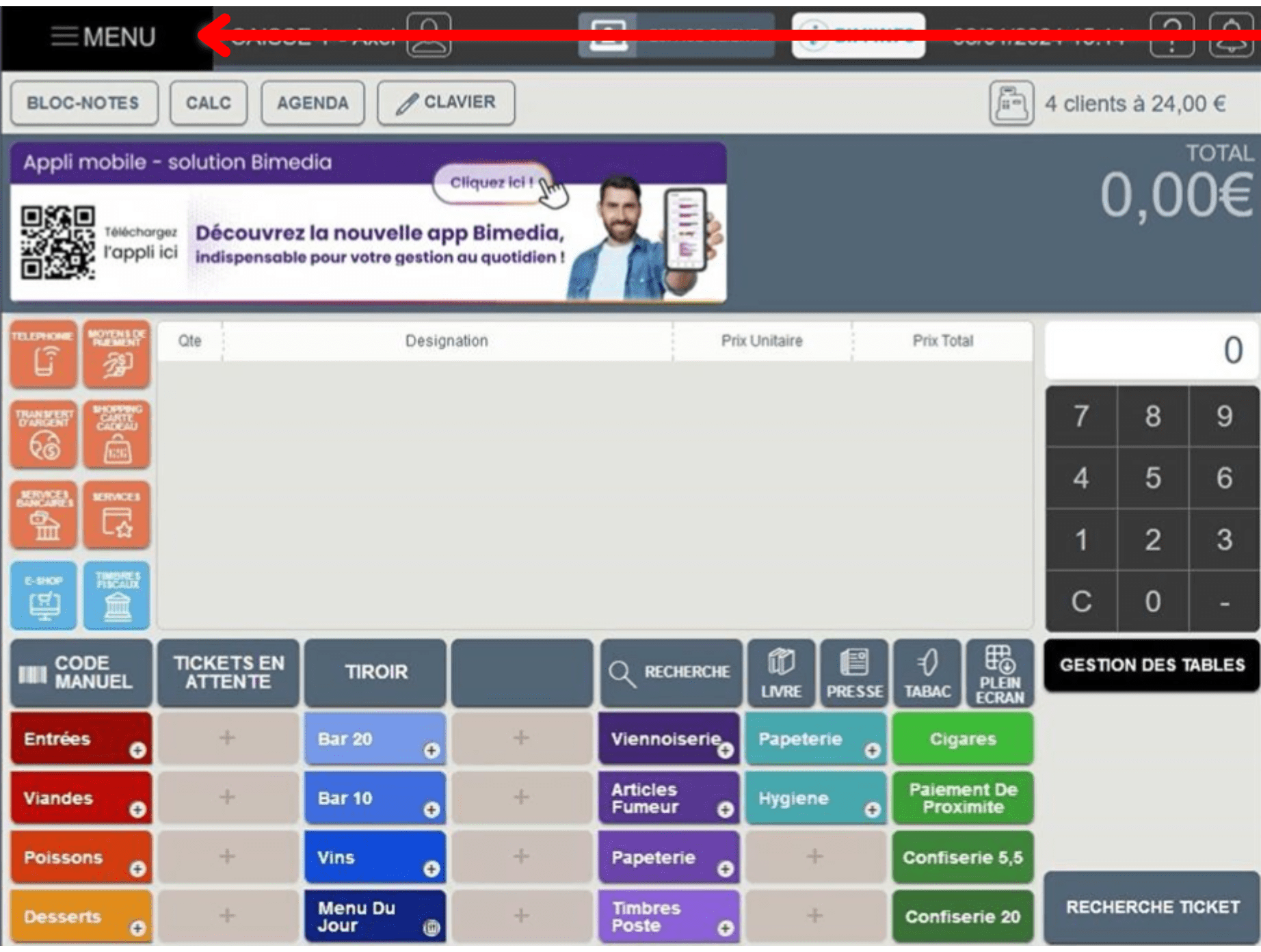
Appuyez sur MENU.
Étape 2
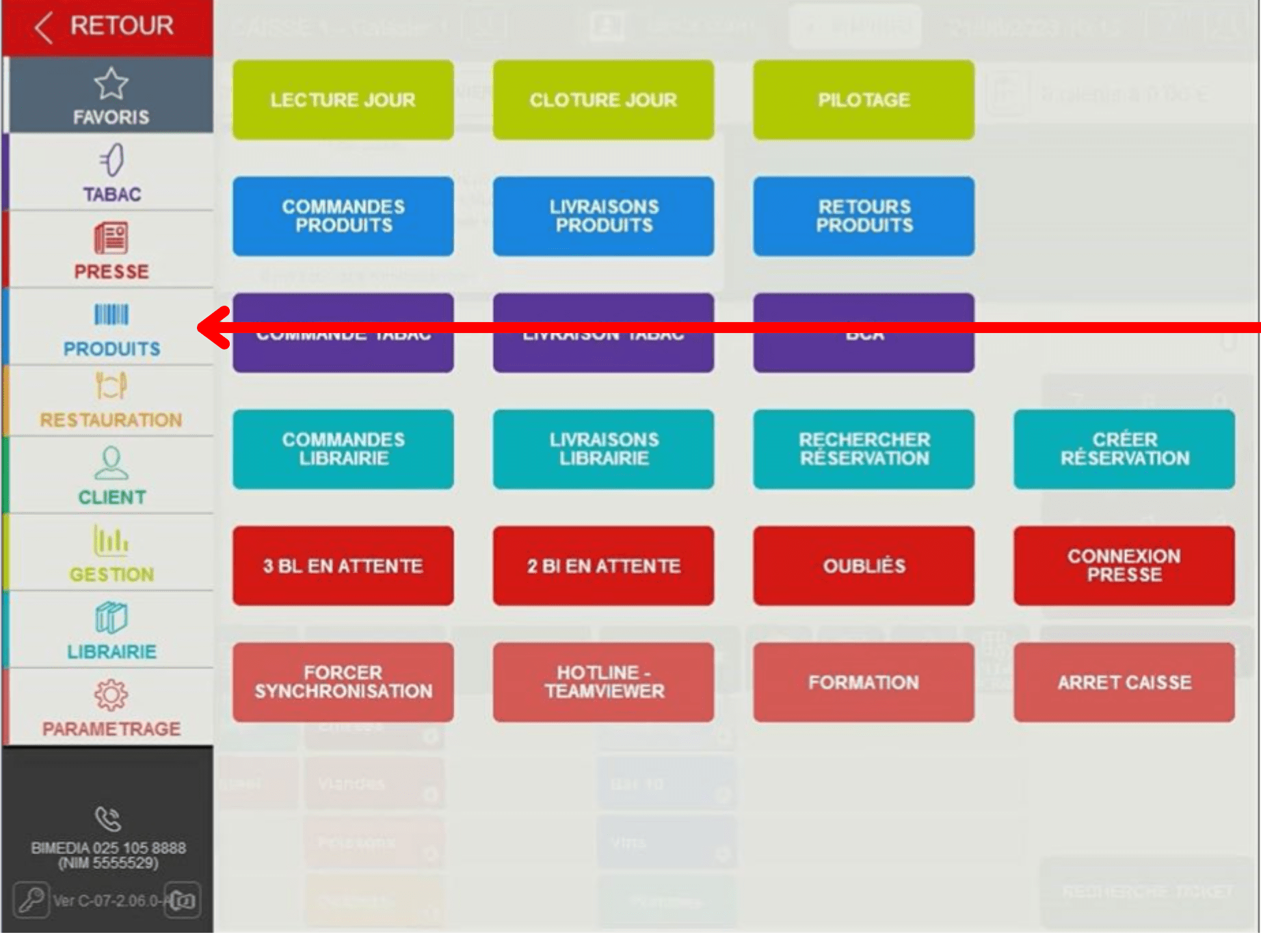
Appuyez sur PRODUITS.
Étape 3
Appuyez sur FAIRE L'INVENTAIRE.
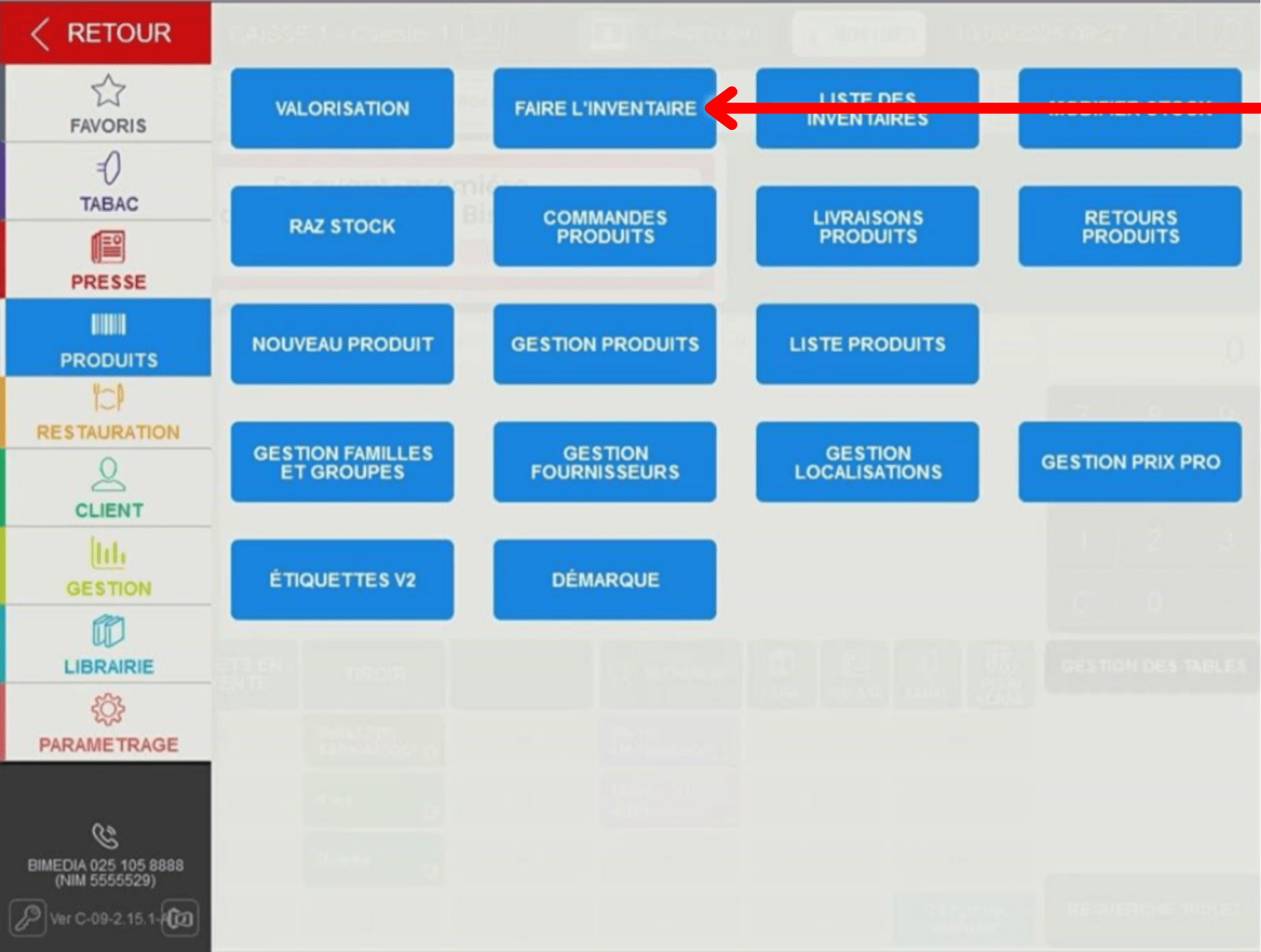
Parole d'expert Il est impératif de suspendre les ventes sur les produits que vous vous apprêtez à inventorier tant que l'inventaire n'est pas terminé. Si vous souhaitez faire un inventaire tout en vendant les produits concernés, consultez l'article dédié : 👉 modifier un stock quand le magasin est ouvert
Blaise R.-Expert Métier
Étape 4
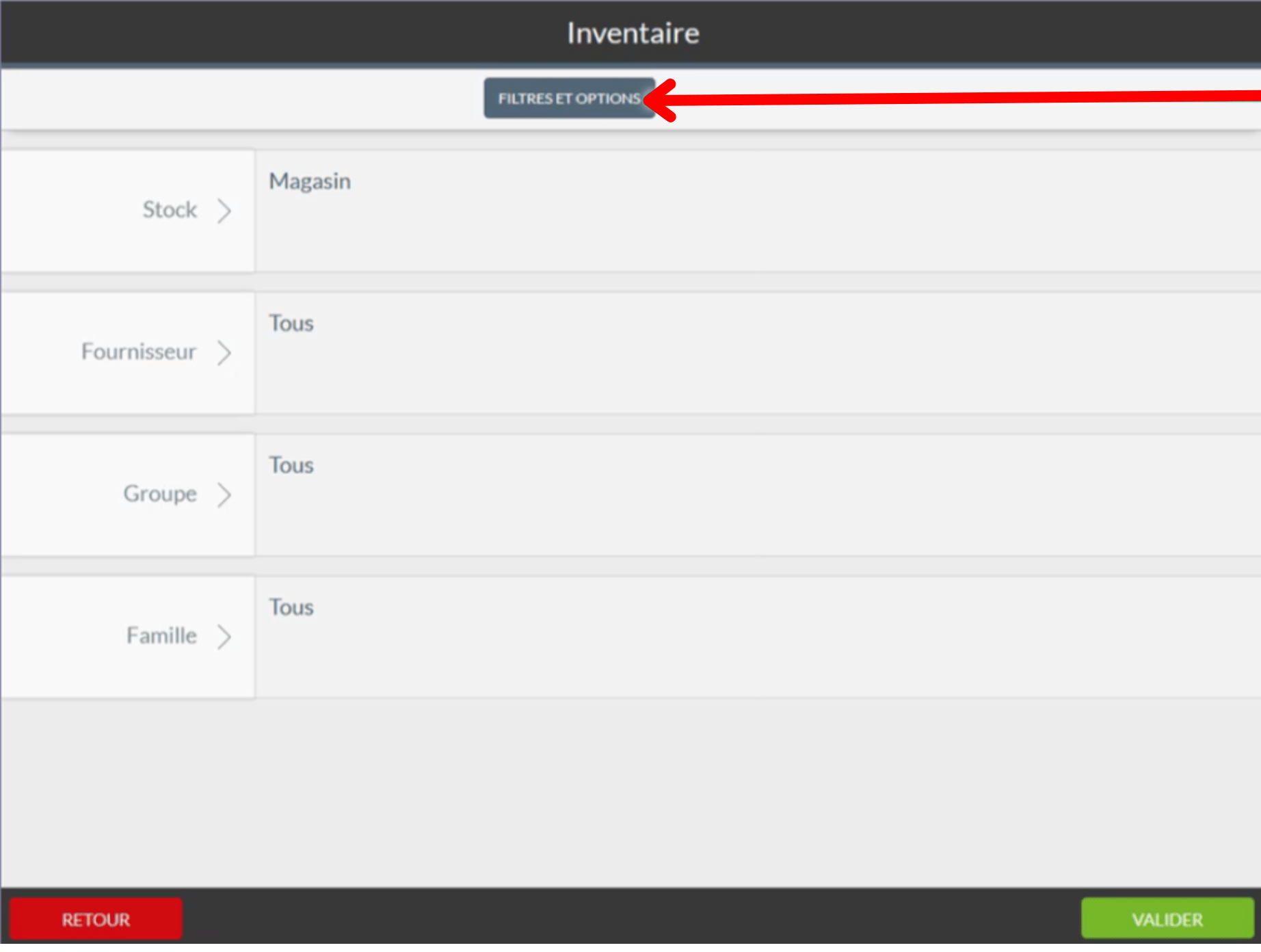
Appuyez sur FILTRES & OPTIONS.
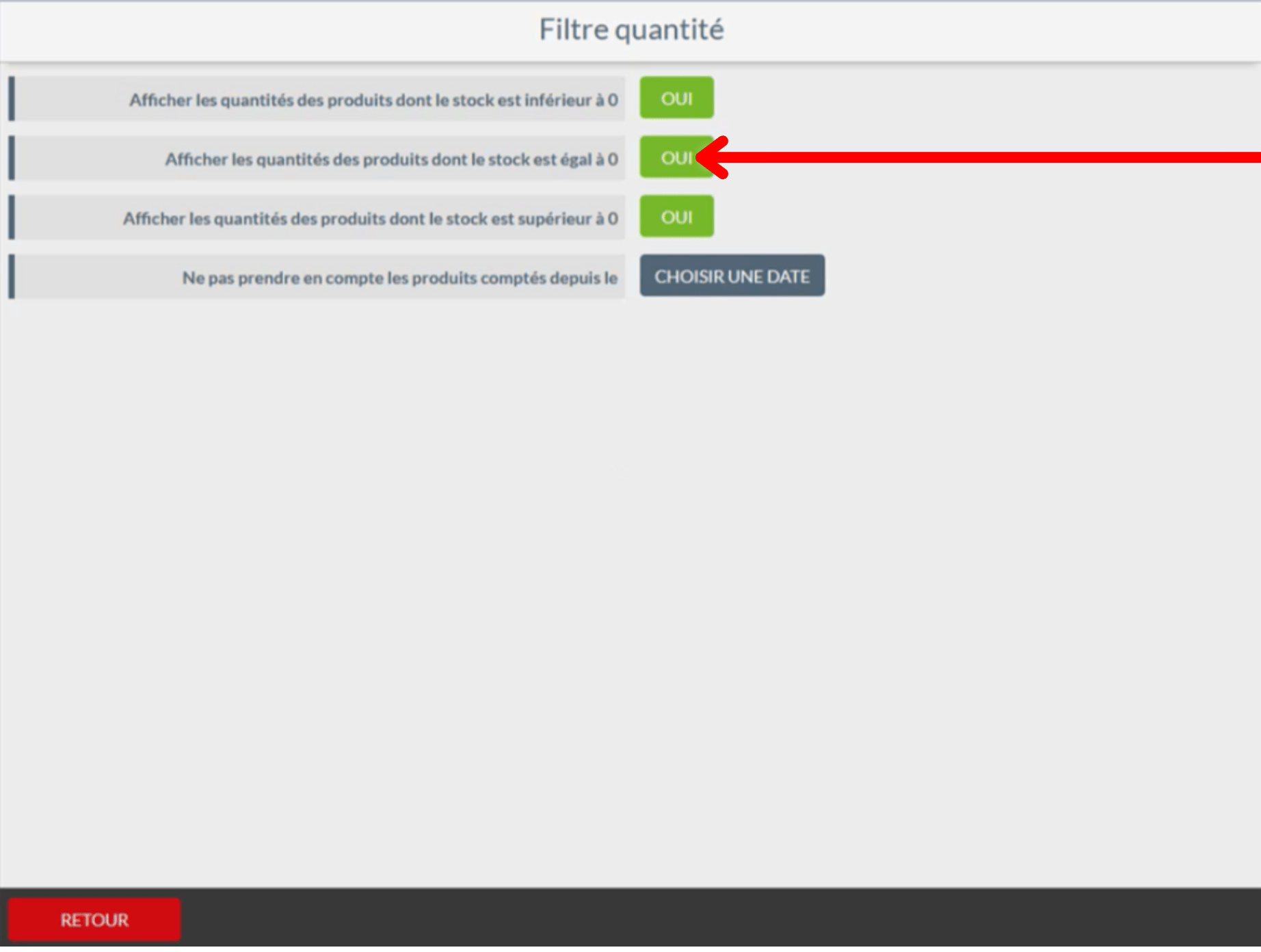
Étape 5
Activez les filtres souhaités.
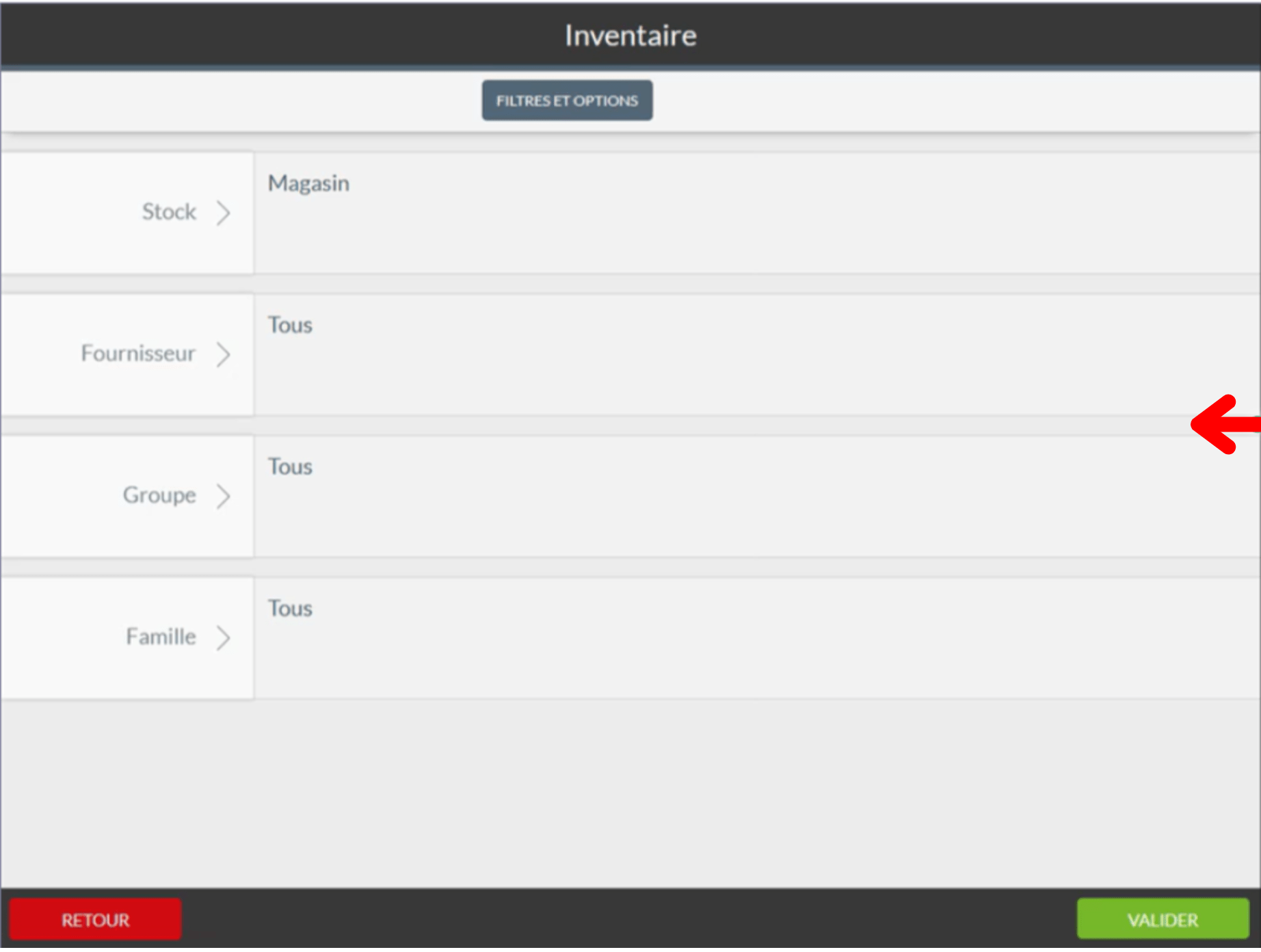
Étape 6
Vous avez la possibilité d'inventorier un ou plusieurs stocks, fournisseurs, groupes ou familles.
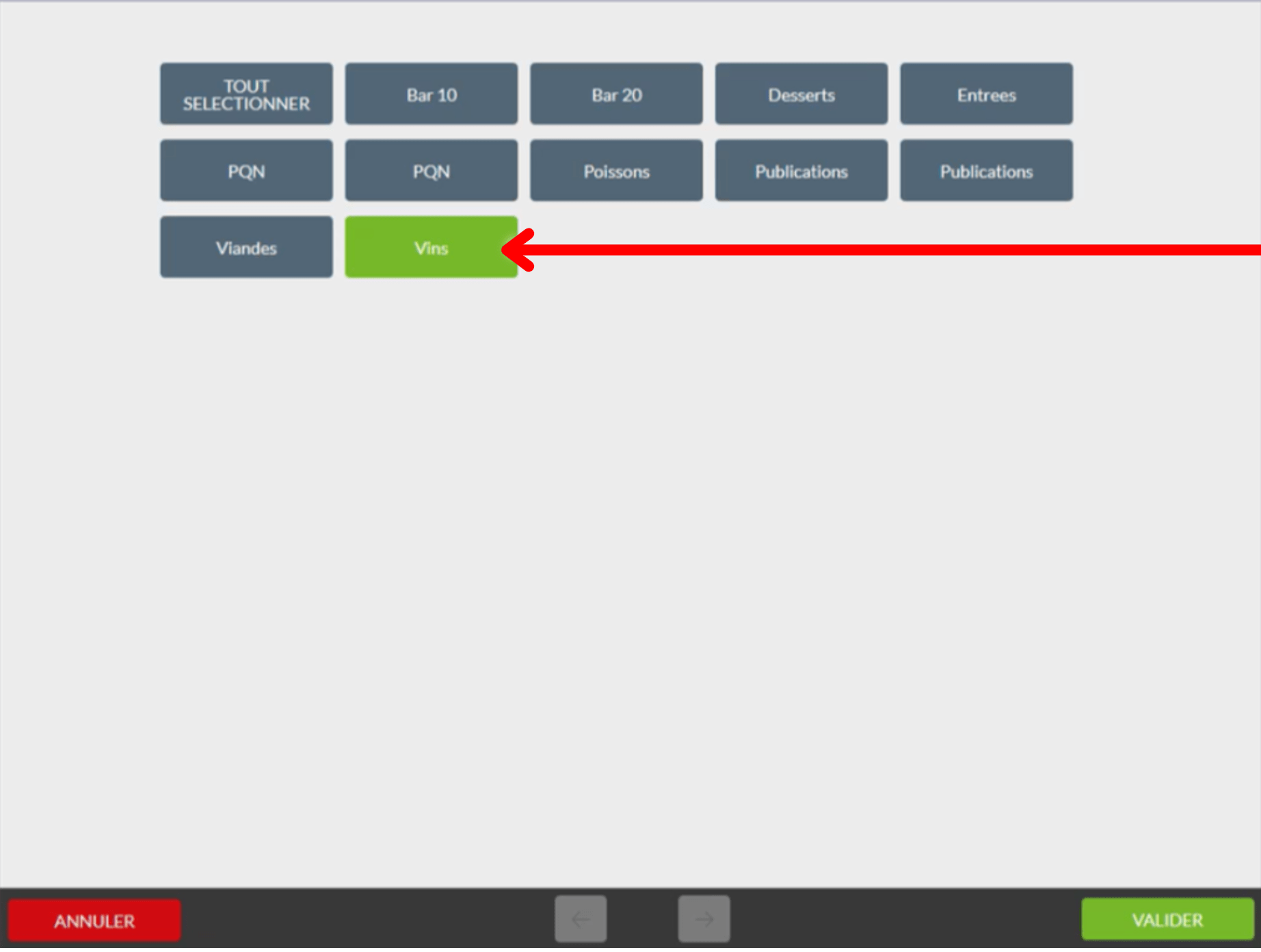
Étape 7
Choisissez quelle(s) famille(s), groupe(s), fournisseur(s) ou stock(s) vous souhaitez inventorier puis appuyez sur VALIDER.
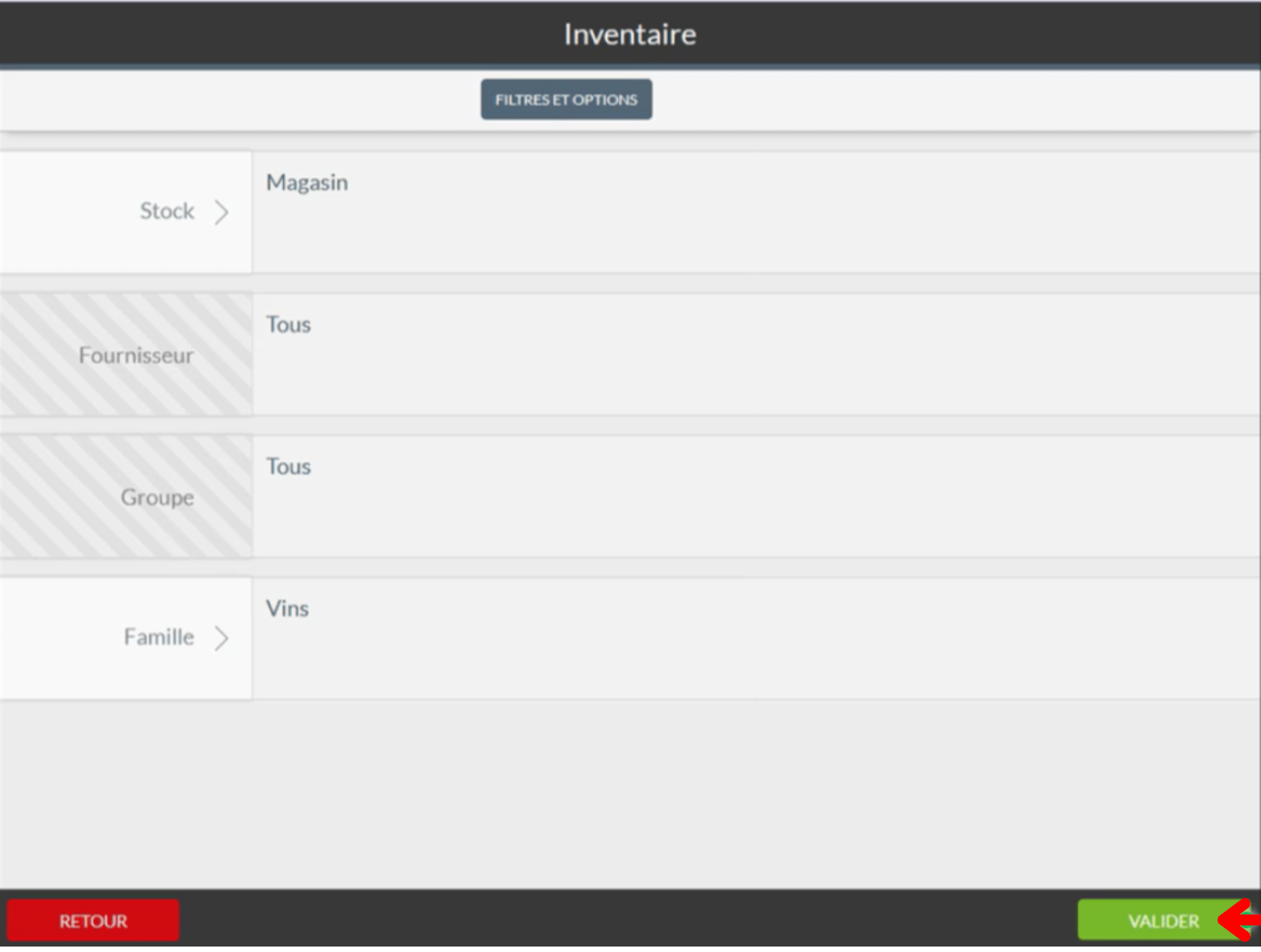
Étape 8
Appuyez sur VALIDER.
Étape 9
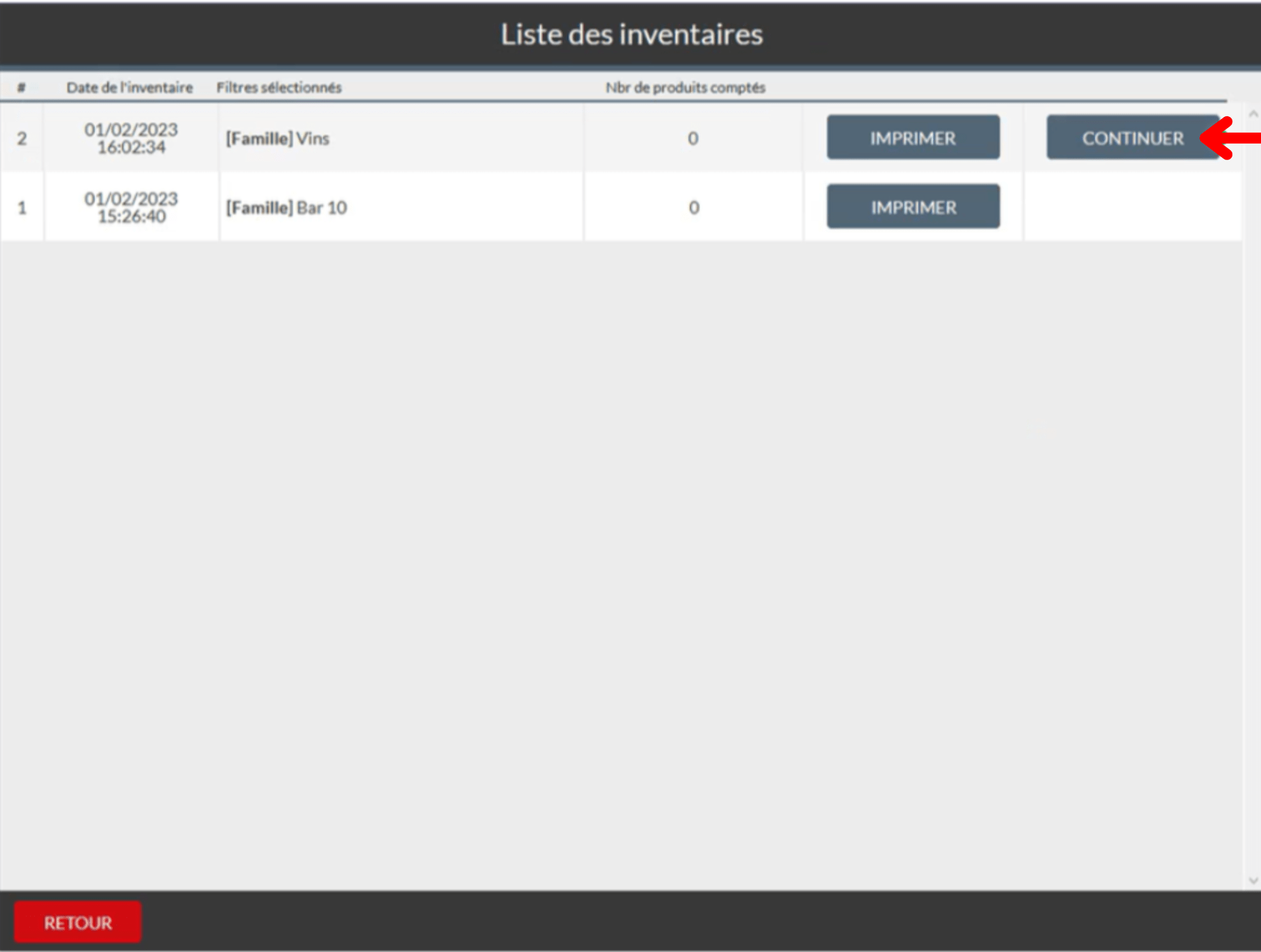
Appuyez sur CONTINUER.
Étape 10
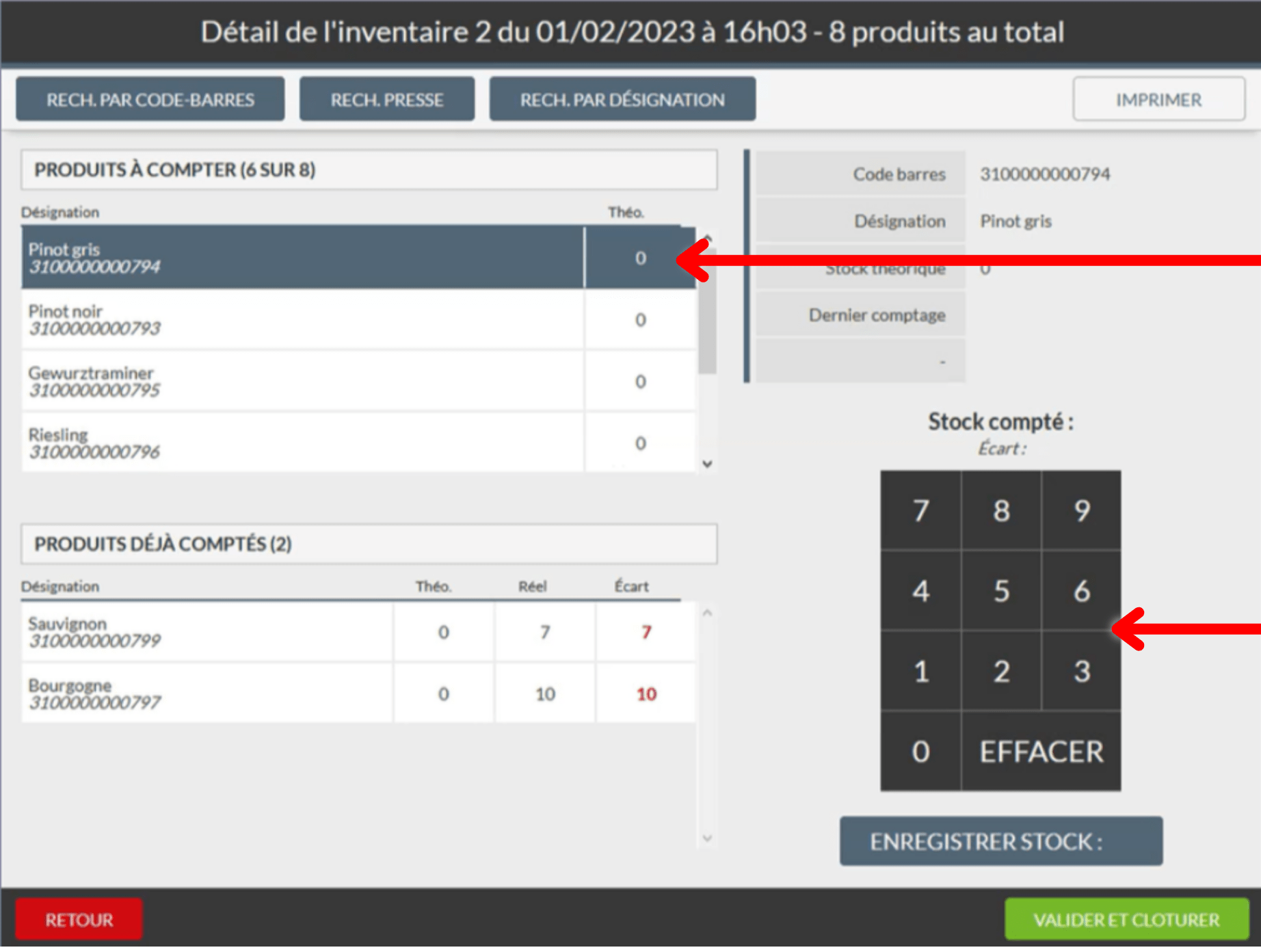
Sélectionnez ou scannez un produit.
Renseignez le stock à l'aide du pavé numérique puis appuyez sur ENREGISTRER STOCK pour valider.
Répétez cette opération pour tous les produits à compter.
Étape 11
Vous n'avez pas fini votre inventaire mais souhaitez poursuivre la saisie ultérieurement ?
Cliquez sur retour. Vous pourrez poursuivre votre inventaire depuis la liste des inventaires bouton CONTINUER.
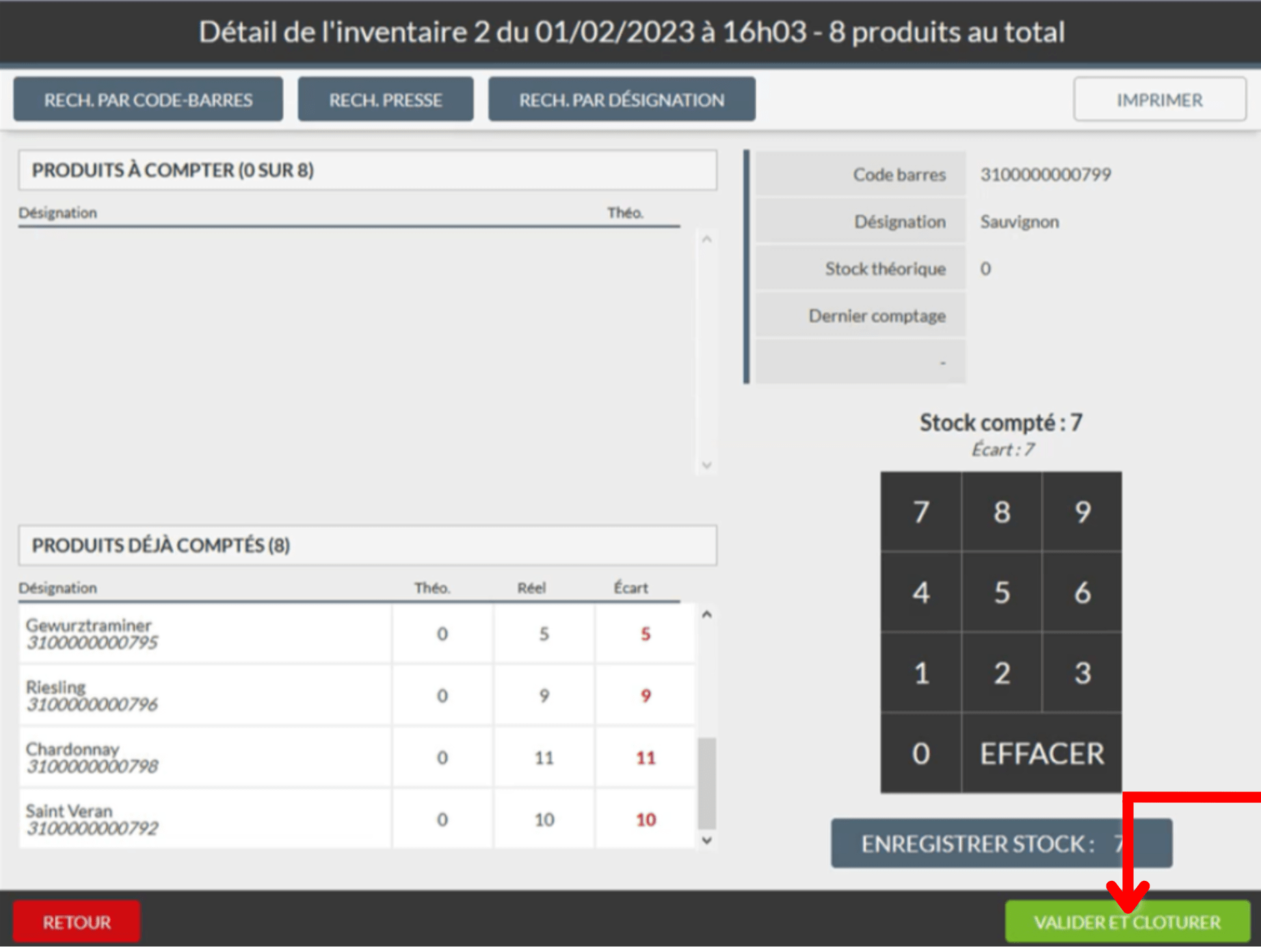
Si vous avez terminé votre inventaire, appuyez sur VALIDER ET CLÔTURER.
Attention ! Avant de valider, prenez soin de vérifier que tous vos articles ont été comptés. La ligne "produits à compter" doit afficher 0/0 (hors cas de produits plus présents en stock). Cette opération est essentielle pour la mise à jour des stocks.
Étape 12
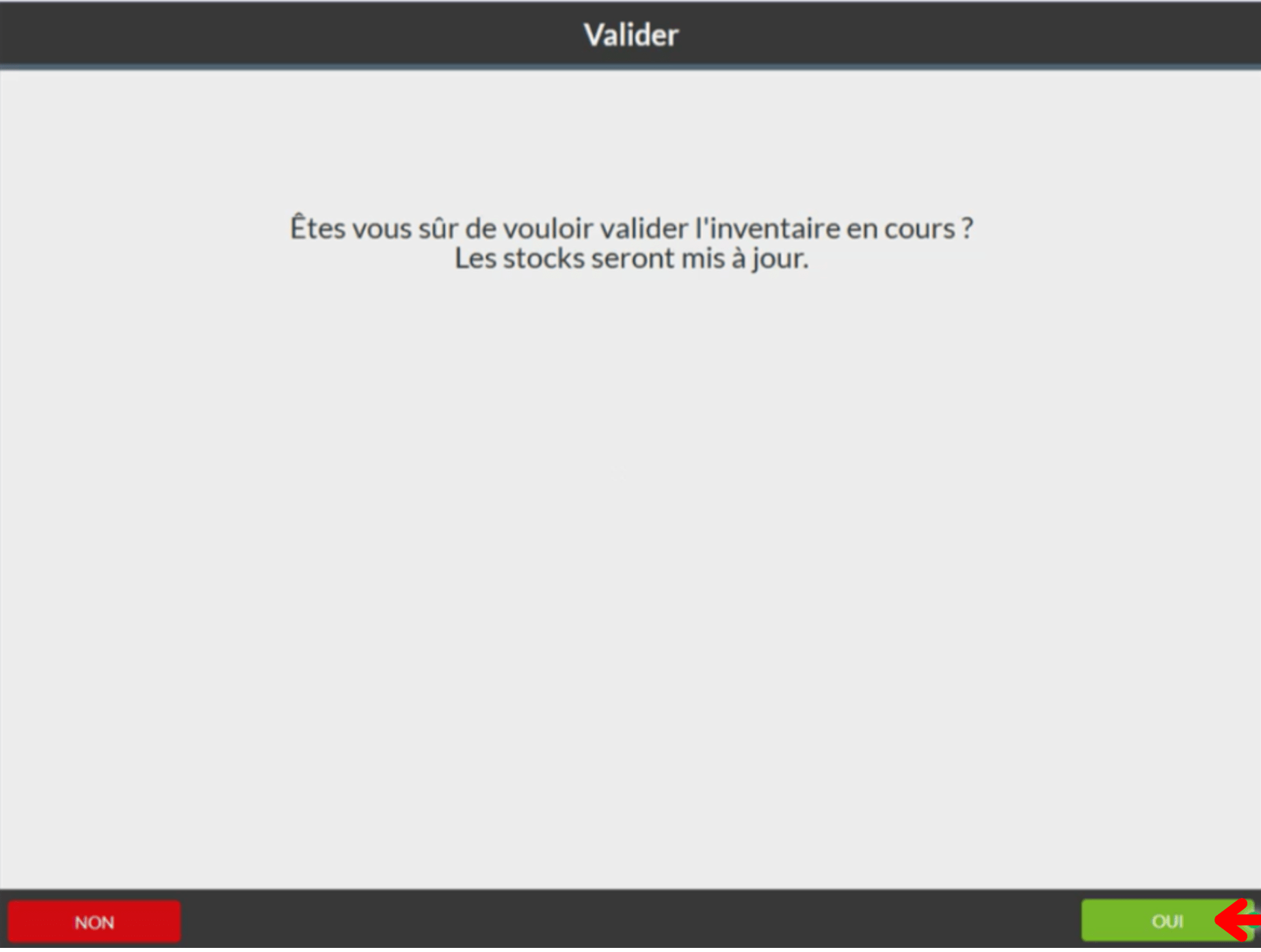
Appuyez sur OUI.
Étape 13
Vous avez la possibilité d'imprimer au format A4 votre inventaire. Il est également possible de télécharger l'inventaire au format .csv depuis un PC de gestion.
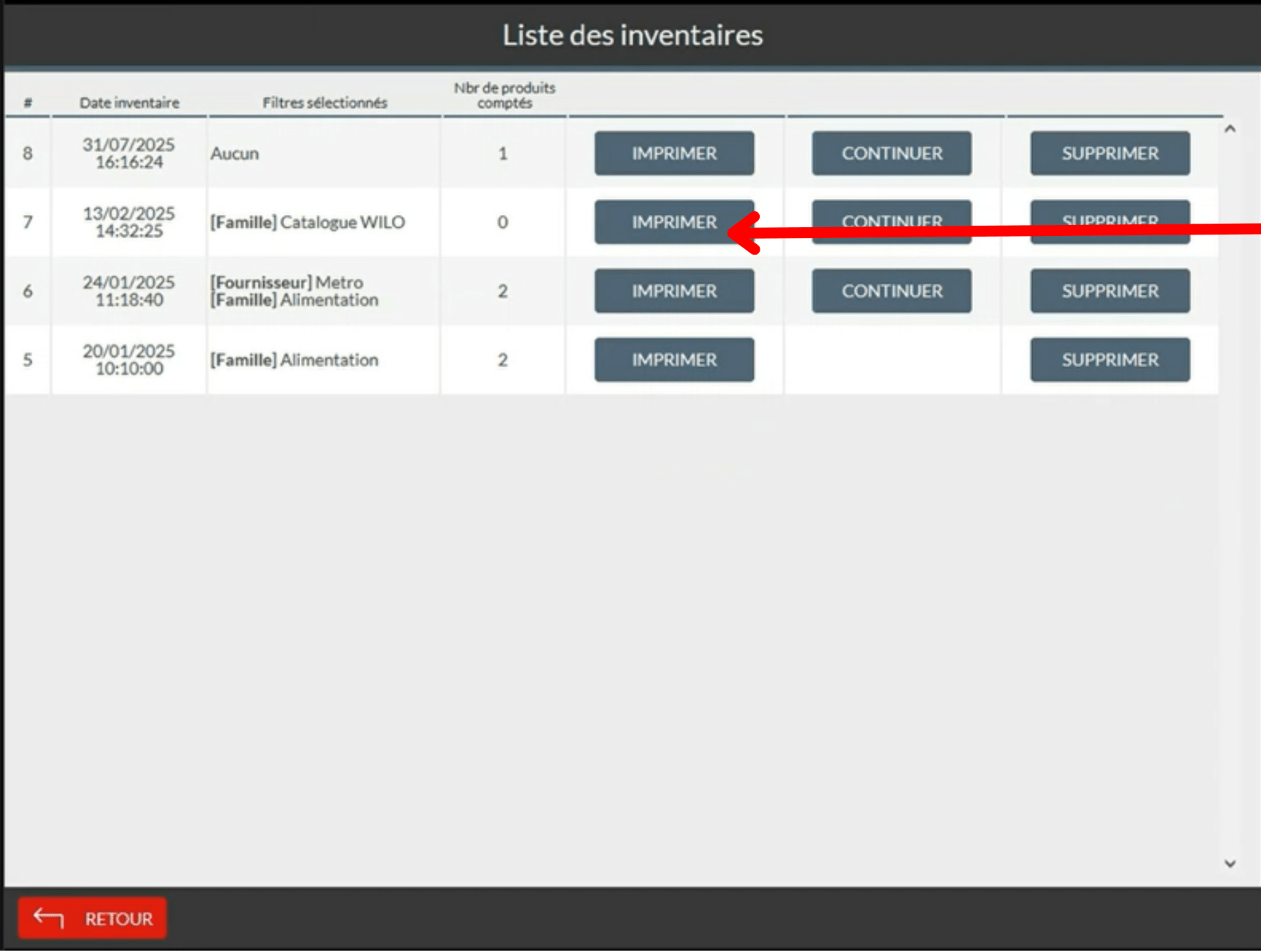
Bravo !
Vous savez désormais utiliser le nouveau module d'inventaire.
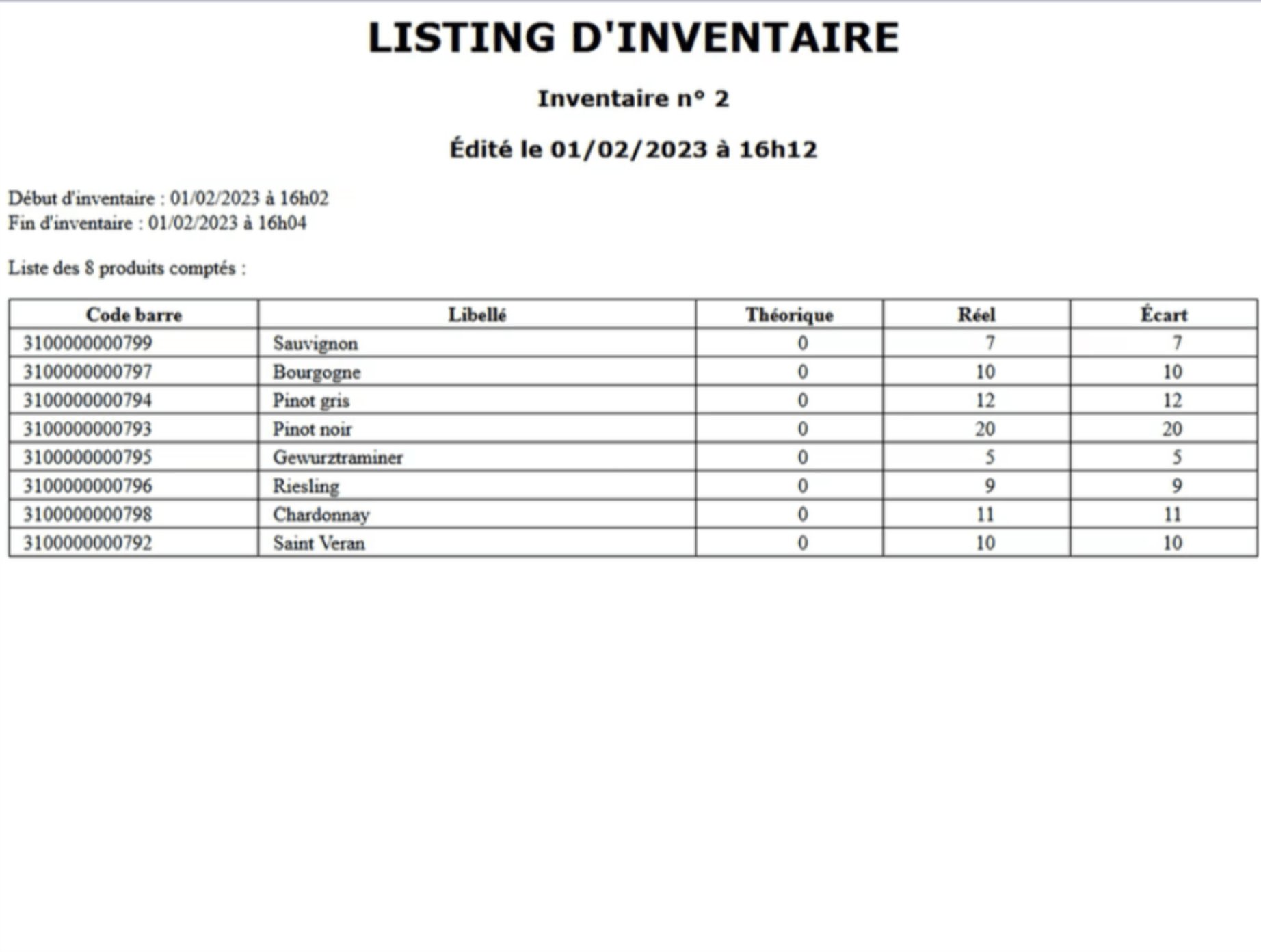
👉 Retrouvez tous nos tutos dans votre Portail client depuis votre caisse Bimedia ou votre PC de gestion.
Consultez le tuto complet sur l'inventaire
À noter Vous avez la possibilité de faire une remise à zéro des stocks. Attention ! Cette opération est irréversible et ne permettra pas de connaître les écarts entre votre stock théorique (avant l'inventaire) et votre stock réel (après avoir compté les produits).
Blaise R.-Expert Métier
Faire une remise à zéro des stocks
Le module Inventaire vous permet de piloter vos stocks avec précision, sans passer par des outils externes. Un inventaire à jour, c’est une gestion optimisée et moins de pertes à la clé.
Vous avez créé plusieurs inventaires par erreur ?
👉 Découvrez comment supprimer un inventaire depuis votre caisse


.avif)